
 Gitea
3ba7e0c84b
Gitea
3ba7e0c84b
|
1 month ago | |
|---|---|---|
| fonts | 1 month ago | |
| img | 1 month ago | |
| tools | 1 month ago | |
| .gitignore | 7 months ago | |
| README.md | 1 month ago | |
| changelog.md | 1 month ago | |
| duplogame.png | 1 month ago | |
| joystick_mappings.json | 1 month ago | |
| main.py | 1 month ago | |
| requirements.txt | 7 months ago | |

README.md
duploGame
Jeu Pygame pour piloter un ou deux trains LEGO DUPLO avec clavier PC ou contrôleurs arcade/joysticks.
Vue d'ensemble
duploGame est une application de type arcade/borne conçue pour simuler le contrôle d'un train DUPLO en temps réel. Elle prend en charge :
- le choix d'un mode 1 ou 2 joueurs,
- la connexion BLE à un ou plusieurs trains DUPLO,
- la configuration des mappings clavier et joystick,
- la gestion des déplacements, lumières, sons et arrêt d'urgence,
- le rendu d'une interface orientée borne arcade avec tablature visuelle.
Le programme s'appuie sur pygame pour l'interface et sur duplo_controller pour la communication avec les hubs DUPLO.
Aperçu visuel
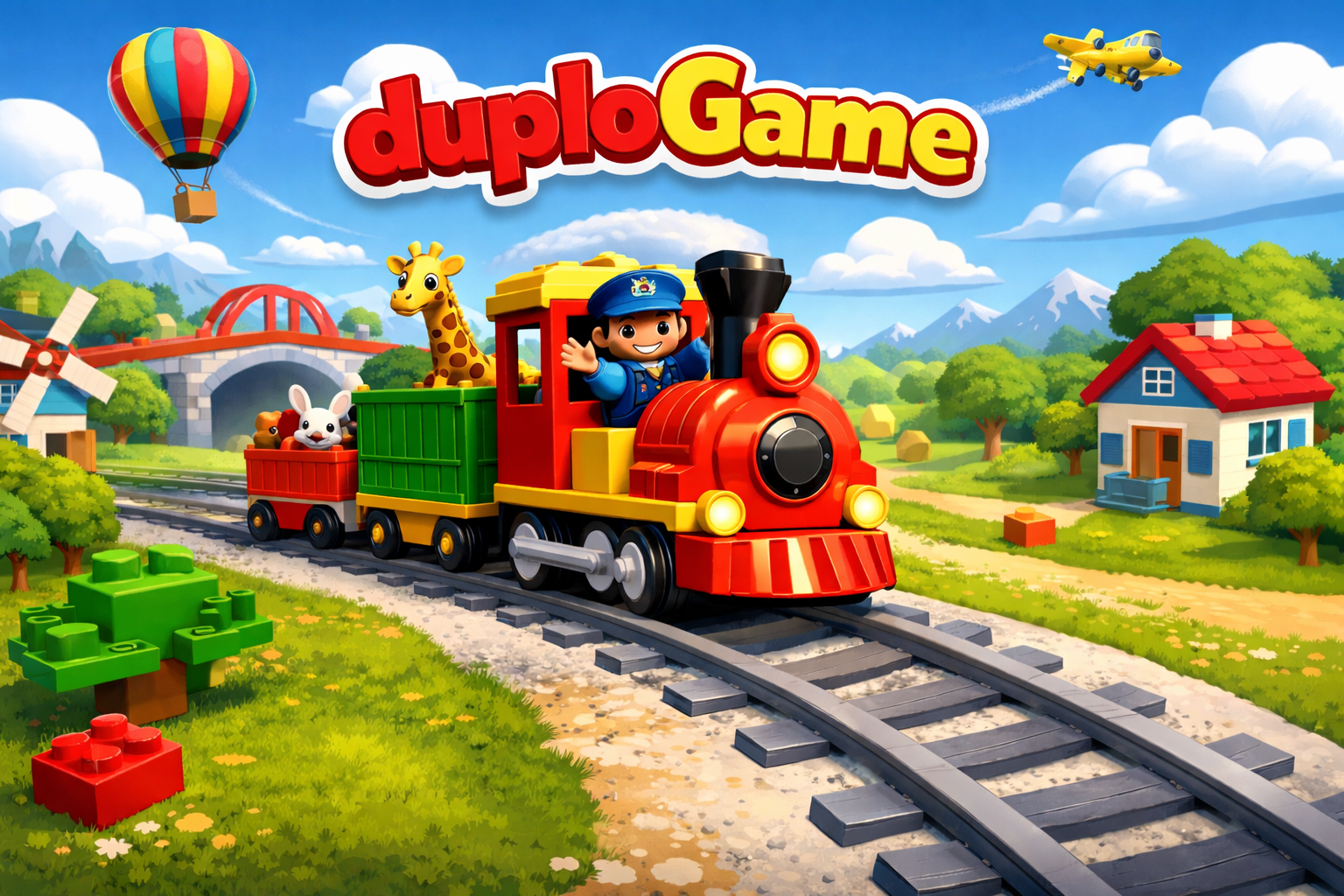
Écran principal :
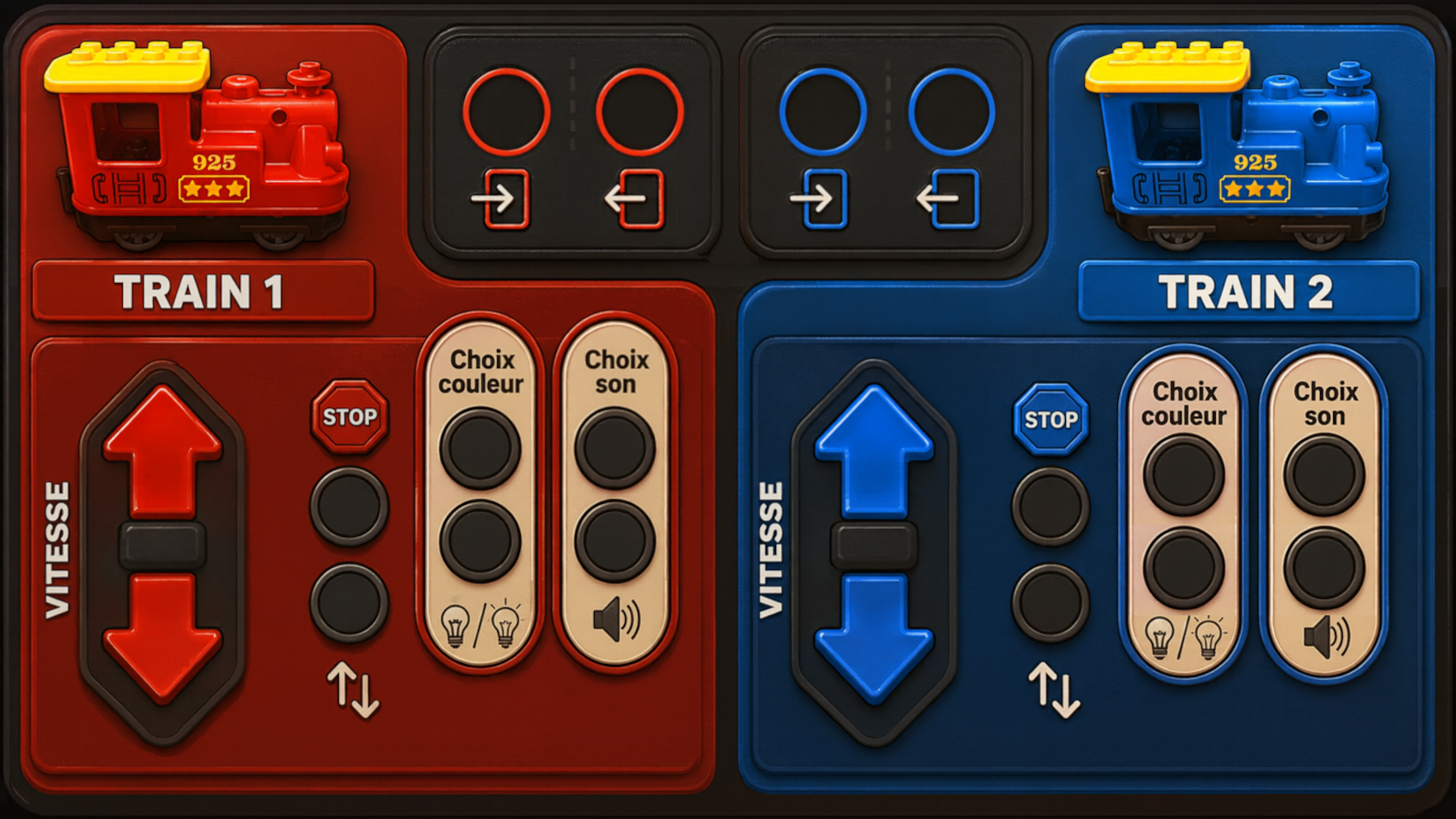
Plateau de contrôle 2 trains :
Fonctionnalités
- splash screen au démarrage avec sélection 1 train / 2 trains,
- menu de connexion BLE pour 1 ou 2 joueurs,
- scan automatique des trains DUPLO visibles en Bluetooth,
- support clavier et joystick arcade,
- remapping temps réel via écrans de configuration (A REVOIR, mieux vaut passer directement par les fichiers JSON joystick_mappings.json et keyboard_mappings.json),
- sauvegarde des mappings dans des fichiers JSON,
- logique de vitesse, lumière, son, couleur et arrêt immédiat,
- mode simulation si
duploControllern'est pas installé.
Architecture du projet
Le code est organisé autour de quelques composants clés :
InputManager: normalise les actionneurs clavier/joystick en événements simples (up,down,start_pressed, etc.).TrainProxy: encapsule la communication asynchrone avec un train unique.DuploGame: orchestre les écrans, la logique d'état et le rendu visuel.AsyncLoopThread: exécute la boucle asyncio dans un thread dédié pour éviter de bloquer la boucle Pygame.
Cette séparation permet d'isoler le traitement du signal physique des commandes de transport BLE et rend le code plus facile à maintenir.
Dépendances
- Python 3.10+
pygameduploController: https://gitea.christophe-scaya.fr/scayac/duploControllerbleak(pour le scan BLE)
Installation
Exemple de configuration locale :
python -m venv .venv
source .venv/bin/activate
pip install pygame bleak
pip install git+https://gitea.christophe-scaya.fr/scayac/duploController.git
Lancement
python main.py
Fichiers de configuration générés
Au premier lancement, les écrans de configuration enregistrent automatiquement :
joystick_mappings.json: mapping physique des boutons du joystick pour les joueurs 1 et 2,keyboard_mappings.json: mapping clavier pour les deux joueurs.
Ces fichiers sont rechargés au démarrage suivant.
Export Batocera (.pygame)
Un script d'export est disponible pour générer un package .pygame :
python tools/export_batocera_pygame.py --name duploGame --entrypoint main.py
Le fichier est généré dans dist/duploGame.pygame.
Mode dossier (--mode folder)
Par défaut, le script génère un dossier dist/duploGame/ au format style Retrotrivia :
dist/duploGame/duploGame.pygame(script lanceur),- les fichiers du jeu et des assets à côté,
vendor/pour les modules Python embarqués.
C'est le format habituellement le plus compatible avec Batocera.
Mode single-file
python tools/export_batocera_pygame.py --mode single-file
Dans ce mode, un seul fichier dist/duploGame.pygame est généré, avec un dossier payload dist/duploGame/.
Modules vendus inclus
Par défaut, le script embarque les modules Python duplo_controller, bleak et dbus_fast dans vendor/.
Options utiles :
python tools/export_batocera_pygame.py \
  --project-dir . \
  --output-dir dist \
  --name duploGame \
  --entrypoint main.py \
  --mode folder \
  --vendor-module duplo_controller \
  --vendor-module bleak \
  --vendor-module dbus_fast
Si un module est absent sur la machine de build :
python tools/export_batocera_pygame.py --allow-missing-vendor
Mise en place sur Batocera
- mode
folder: copier le dossierdist/duploGame/dans/userdata/roms/pygame - mode
single-file: copierdist/duploGame.pygameetdist/duploGame/dans/userdata/roms/pygame
Contrôles
Écran d'accueil
1/2: choisir 1 ou 2 trains,UP/DOWN: sélectionner le mode,STARTouACTION 1: valider et passer au menu,- bouton engrenage : ouvrir l'écran de configuration,
ESC: quitter.
Menu de connexion
UP/DOWN: choisir 1 ou 2 joueurs,LEFT/RIGHT: sélectionner le train dans la liste scanée,ACTION 1sur chaque joueur : connecter / déconnecter le train sélectionné,STARTjoueur 1 : lancer le mode contrôle si les trains requis sont connectés,SELECTjoueur 1 ou toucheC: ouvrir la configuration joystick,ACTION 2joueur 1 ou toucheK: ouvrir la configuration clavier.
Configuration joystick
LEFT/RIGHT: sélectionner le joueur 1 ou 2,UP/DOWN: choisir la fonction à mapper (UP,DOWN,LEFT,RIGHT,A1..A6,SELECT,START),ACTION 1: entrer en mode capture, puis appuyer sur le bouton physique à associer,SELECT: réinitialiser le mapping du joueur courant,START: revenir au menu précédent.
Les mappings sont sauvegardés automatiquement dans joystick_mappings.json et rechargés au prochain lancement.
Important pour les bornes arcade : si votre encodeur expose le stick en boutons plutôt qu'en axes/hat, il faut mapper explicitement
UP,DOWN,LEFTetRIGHTdans l'écran de configuration.
Configuration clavier
LEFT/RIGHT: sélectionner le joueur 1 ou 2,UP/DOWN: choisir la fonction à mapper (UP,DOWN,LEFT,RIGHT,A1..A6,SELECT,START),ACTION 1: entrer en mode capture, puis appuyer sur la touche clavier à associer,SELECT: réinitialiser le mapping du joueur courant,START: revenir au menu précédent.
Les mappings clavier sont sauvegardés dans keyboard_mappings.json.
En jeu
UP/DOWN: accélérer / freiner,LEFT/RIGHT: changer la couleur de la lumière,ACTION 1..5: jouer les sons du train,ACTION 6ouSELECT: arrêt immédiat,START: ouvrir le menu de connexion si le train n'est pas connecté,ESC: quitter.
Mappings clavier par défaut
-
Joueur 1 :
- Directions:
W/Z,S,A/Q,D - Actions 1..6:
1 2 3 4 5 6 - Start:
Entrée - Select:
Backspace
- Directions:
-
Joueur 2 :
- Directions:
↑ ↓ ← → - Actions 1..6:
U I O J K L - Start:
Shift droit - Select:
Ctrl droit
- Directions:
Mappings joystick arcade par défaut
- Directions : D-Pad (hat) ou axes gauche X/Y,
- Actions 1..6 : boutons
0..5, - Select : bouton
6, - Start : bouton
7.
Ces mappings sont modifiables à chaud via l'écran de configuration joystick.
Notes de fonctionnement
- Si
duploControllern'est pas installé, l'application démarre en mode simulation et continue à fonctionner sans contrôle BLE réel. - Le scan BLE est fait en arrière-plan dans un thread dédié pour éviter de bloquer le rendu.
- Les controllers identiques peuvent partager des identifiants SDL similaires ; le code évite ces collisions en associant les événements du joystick par index de périphérique au lieu de se fier uniquement à l'instance ID.
- Les capturations de touches ou boutons pendant la configuration sont désactivées temporairement pour éviter les boucles de détection entre le mapping en cours et les états actifs du joueur.
Pour le développement local, le plus simple est de lancer le jeu avec le fichier
main.pyet de tester la configuration des entrées depuis le menu d'options.